

DMG
Le format DMG (Apple Disk Image) est un fichier d’installation macOS courant qui enveloppe votre App Bundle dans une fenêtre d’installation conviviale.
La fenêtre d’installation comprend l’icône de votre application et l’icône du dossier Applications, où l’utilisateur est censé faire glisser l’icône de l’application vers l’icône du dossier Applications pour l’installer. C’est la méthode d’installation la plus courante pour les applications macOS distribuées en dehors de l’App Store.
Ce guide ne couvre que les détails de la distribution d’applications en dehors de l’App Store en utilisant le format DMG. Consultez le guide de distribution App Bundle pour plus d’informations sur les options et configurations de distribution macOS. Pour distribuer votre application macOS sur l’App Store, consultez le guide de distribution App Store.
Pour créer une image disque Apple pour votre application, vous pouvez utiliser la CLI Tauri et exécuter la commande tauri build sur un ordinateur Mac :
npm run tauri build -- --bundles dmgyarn tauri build --bundles dmgpnpm tauri build --bundles dmgdeno task tauri build --bundles dmgbun tauri build --bundles dmgcargo tauri build --bundles dmg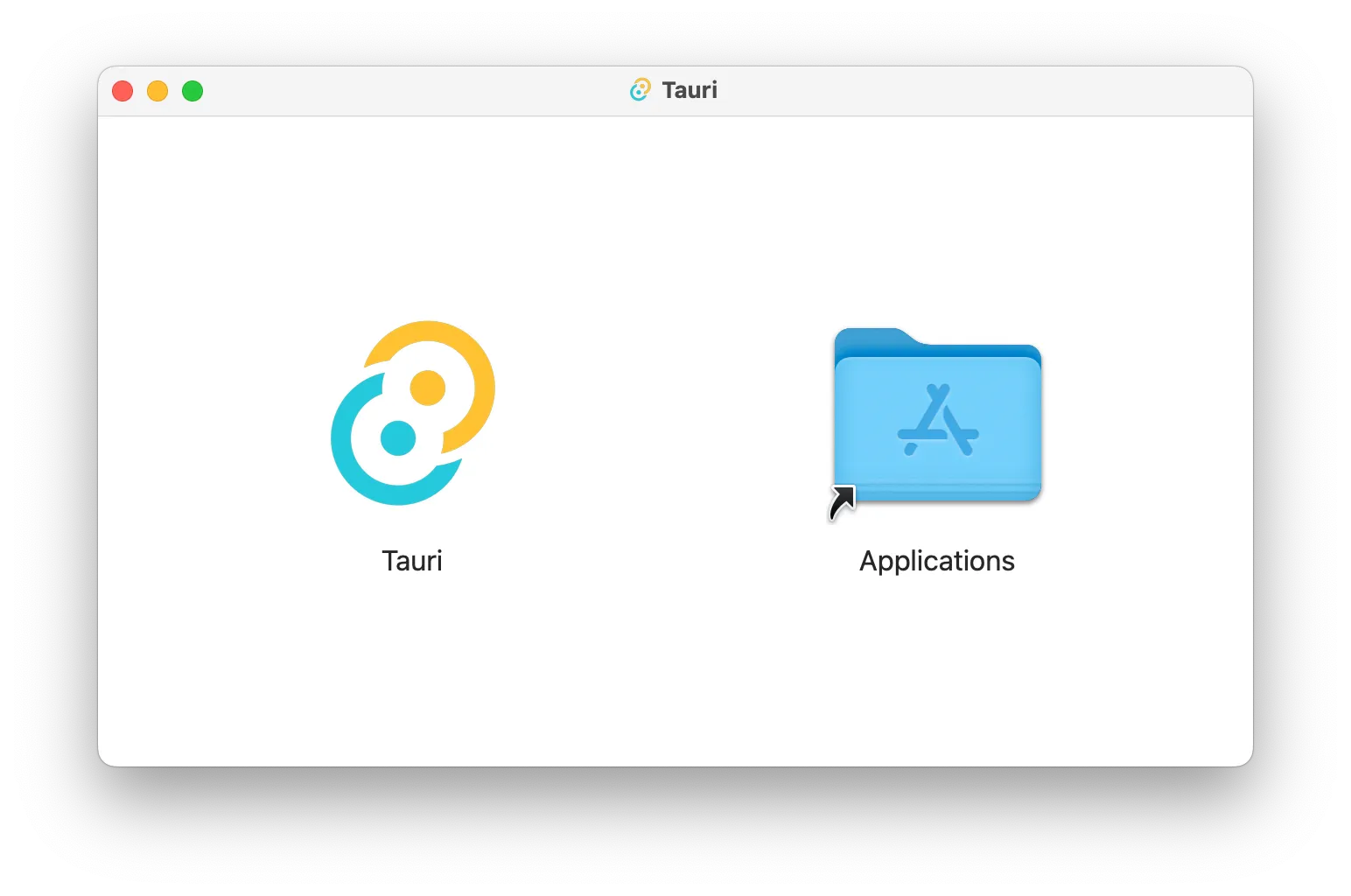
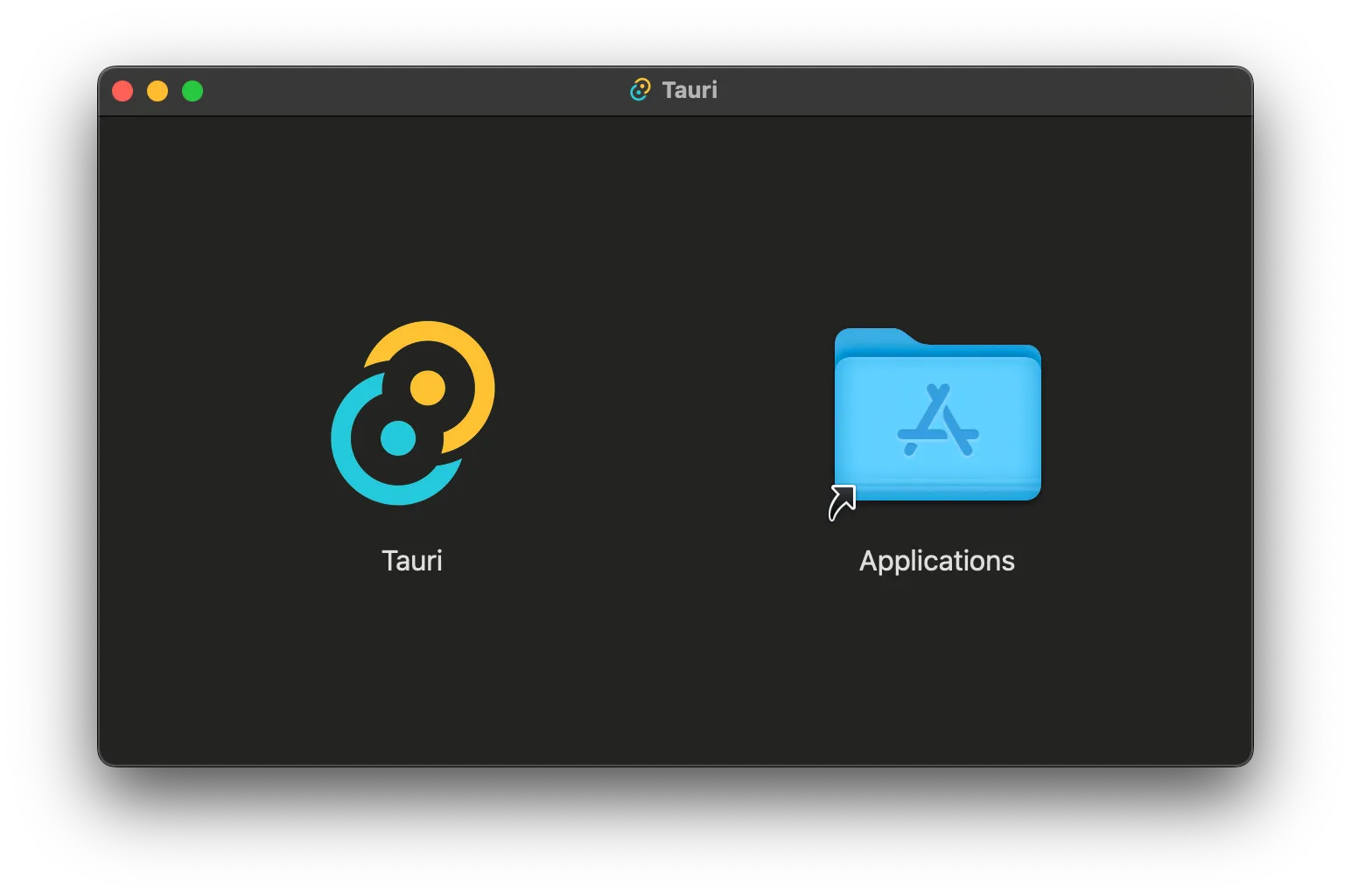
Vous pouvez définir une image d’arrière-plan personnalisée pour la fenêtre d’installation DMG avec l’option de configuration [tauri.conf.json > bundle > macOS > dmg > background] :
{ "bundle": { "macOS": { "dmg": { "background": "./images/" } } }}Par exemple, votre image d’arrière-plan DMG peut inclure une flèche pour indiquer à l’utilisateur qu’il doit faire glisser l’icône de l’application vers le dossier Applications.
La taille par défaut de la fenêtre est 660x400. Si vous avez besoin d’une taille différente pour s’adapter à votre image d’arrière-plan personnalisée, définissez la configuration [tauri.conf.json > bundle > macOS > dmg > windowSize] :
{ "bundle": { "macOS": { "dmg": { "windowSize": { "width": 800, "height": 600 } } } }}De plus, vous pouvez définir la position initiale de la fenêtre via [tauri.conf.json > bundle > macOS > dmg > windowPosition] :
{ "bundle": { "macOS": { "dmg": { "windowPosition": { "x": 400, "y": 400 } } } }}Vous pouvez modifier la position de l’icône de l’application et de l’icône du dossier Applications respectivement avec les valeurs de configuration appPosition et applicationFolderPosition :
{ "bundle": { "macOS": { "dmg": { "appPosition": { "x": 180, "y": 220 }, "applicationFolderPosition": { "x": 480, "y": 220 } } } }}© 2025 Tauri Contributors. CC-BY / MIT